Einfacher Projektplan: Das geht ohne Excel noch einfacher
Eine maßgeschneiderte App ersetzt Standardsoftware
Excel für die Projektplanung taugt nicht mehr. Was 2021 in meinem Artikel „Einfacher Excel-Projektplan“ noch eine coole Idee war, ist heute altes Eisen. Der Artikel war bei Google lange beliebt und hat viele Seitenbesuche gebracht. Inhaltlich ist er jedoch überholt.
Wenn ich heute dieses Bild anschaue, reibe ich mir verwundert die Augen:
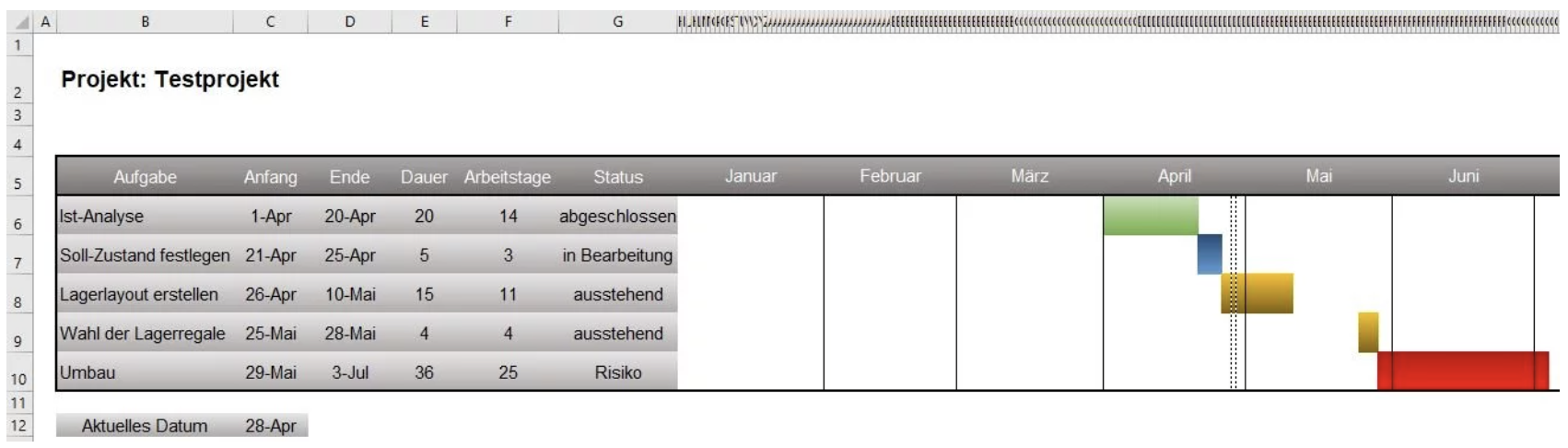
Das hat Menschen geholfen? So eine simple Excel-Datei mit so beschränkten Möglichkeiten hat Aufmerksamkeit bekommen? Ja, so war das. Der Grund: Excel war ein sehr flexibles Office-Werkzeug. Genauer: Excel war nicht nur ein Werkzeug, es war eine Werkzeugkiste, ein „Meta-Werkzeug“, also ein Werkzeug, mit dem man Werkzeuge bauen kann.
In diesem Fall war mit dem Meta-Werkzeug Excel ein konkretes Werkzeug „Projektplan“ gebaut worden. Es half Menschen in kleinen Projekten, ihre Aufgaben über die gesamte Projektlaufzeit im Blick zu behalten.
Eine super Sache – damals. Ein guter Teil des Blogartikels erklärte allerdings, wie man Excel in diesem konkreten Fall bedient. Wer etwa ein neues Projekt anlegte, musste aufpassen: „Dann markieren Sie die gesamten Spalten über Januar bis März, halten Sie die Strg-Taste und drücken Sie ‚-‘.“
Warum damals, aber nicht mehr heute? Weil sich bessere Funktionalität heute schneller und ganz ohne Excel umsetzen lässt.
Solche Spezialanwendungen, solche Micro-Tools, lassen sich heute mit KI in 10 Minuten komplett selbst bauen. Sie sind leichter zu bedienen, visualisieren besser, bieten mehr Funktionen und lassen sich leichter verändern.
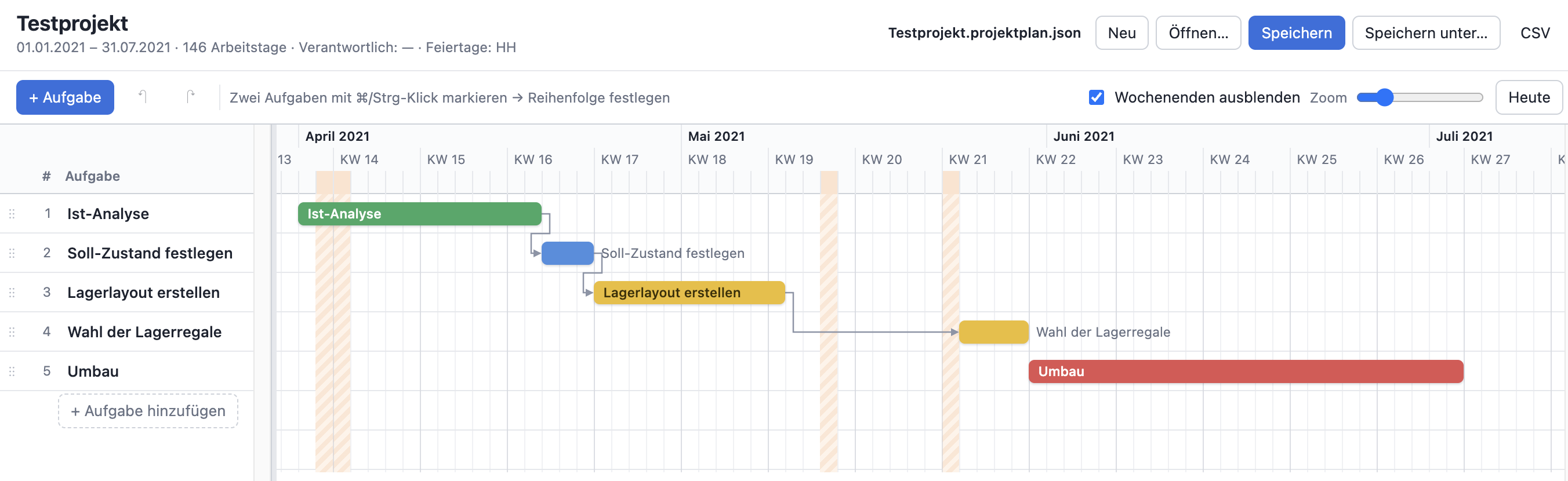
Hier als Beispiel das Projektplan-Werkzeug von damals, neu aufgelegt. Zuerst die Aufgaben im Kalender:
Und hier die Details zu den Aufgaben:
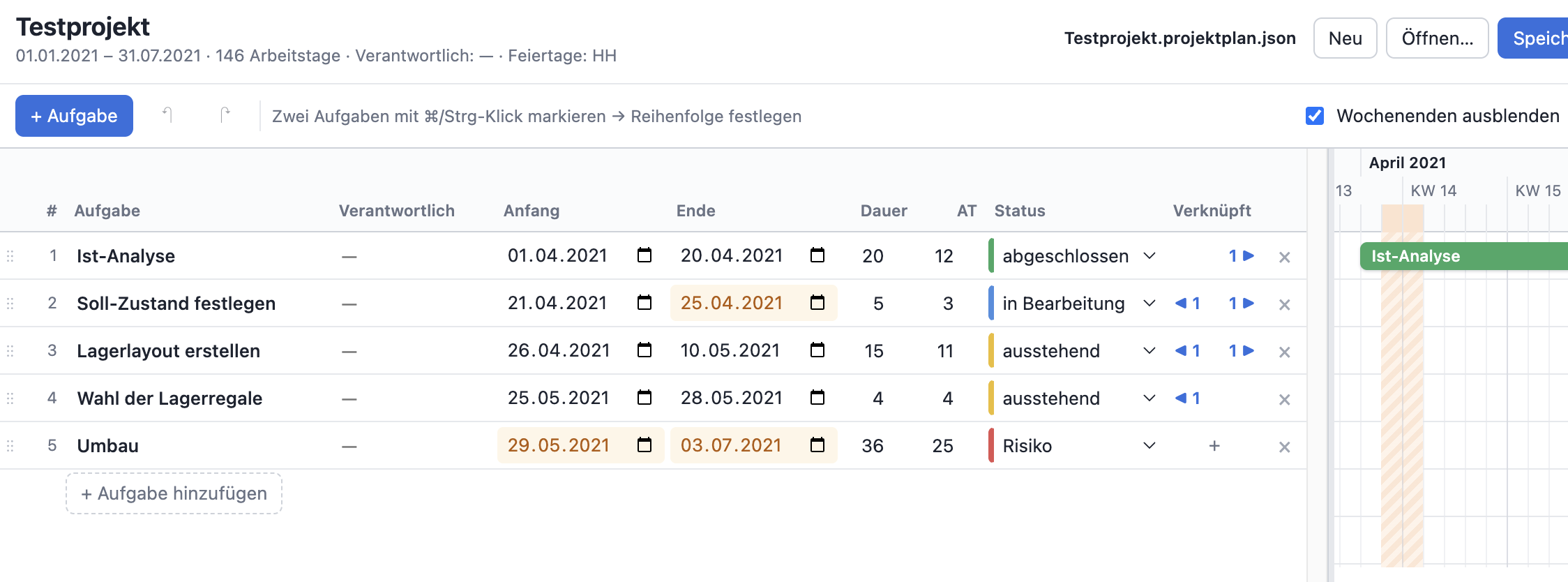
Zu sehen ist dasselbe Projekt wie im Excel-Screenshot. Dieses Werkzeug kann allerdings viel mehr:
- Im Kalender sind Feiertage eingetragen (hier: Ostern, Himmelfahrt, Pfingstmontag). Welche Feiertage berücksichtigt werden, also für welche Bundesländer, legt man pro Projekt fest.
- Aufgaben lassen sich über Abhängigkeiten verbinden. Dann folgen sie nicht nur zeitlich aufeinander, sondern es ist auch klar, welche frühere Aufgabe die Grundlage für eine spätere schafft. Das ist wichtig, wenn sich Aufgaben verschieben oder verzögern.
- Der Kalender lässt sich leicht zoomen. Im Bild sind sogar einzelne Tage zu sehen.
- Aufgaben lassen sich leicht vertikal verschieben, um z. B. Prioritäten zu zeigen oder Abhängigkeiten übersichtlicher zu machen.
- In den Details werden Angaben ohne Formel-Klimmzüge neu berechnet, sobald sich etwas ändert. Überhaupt kann man Aufgaben gleich im Kalender platzieren und terminieren.
Diese App hat nichts mit Excel zu tun. Sie liest und schreibt keine Excel-Dateien. Projektpläne laden und speichern kann sie trotzdem.
Technisch ist die App eine schlichte HTML-Seite, wie Browser sie anzeigen. Üblicherweise kommen solche Seiten von Servern im Internet. Das ist aber nicht zwingend: Sie können so eine App auch per Doppelklick von Ihrer Festplatte aufrufen.
Projektplan-App statt Excel-Vorlage: kostenlos herunterladen
Die App aus diesem Beispiel können Sie hier ausprobieren: Projektplan-App öffnen. Zum Herunterladen klicken Sie mit der rechten Maustaste auf den Link und wählen „Link speichern unter …“ bzw. „Verknüpfte Datei laden“. Sie können die Datei auch herunterladen und bei sich speichern. Dann gehört sie Ihnen. Sie ist keine Vorlage, wie es die Excel-Datei früher war, sondern selbst das Werkzeug, in dem Sie beliebig viele Projekte anlegen. Jedes Projekt speichern Sie als eigene Datei, nicht anders als bei Excel oder PowerPoint. Ihre Projekte liegen lokal auf Ihrer Festplatte, und das Werkzeug liegt dort auch.
Ein Werkzeug bauen mit KI
So ein maßgeschneidertes Werkzeug können Sie heute in etwa 10 Minuten mit einem KI-Assistenten wie Claude Code selbst bauen. Hier sind die beiden Prompts, mit denen wir die App gebaut haben:
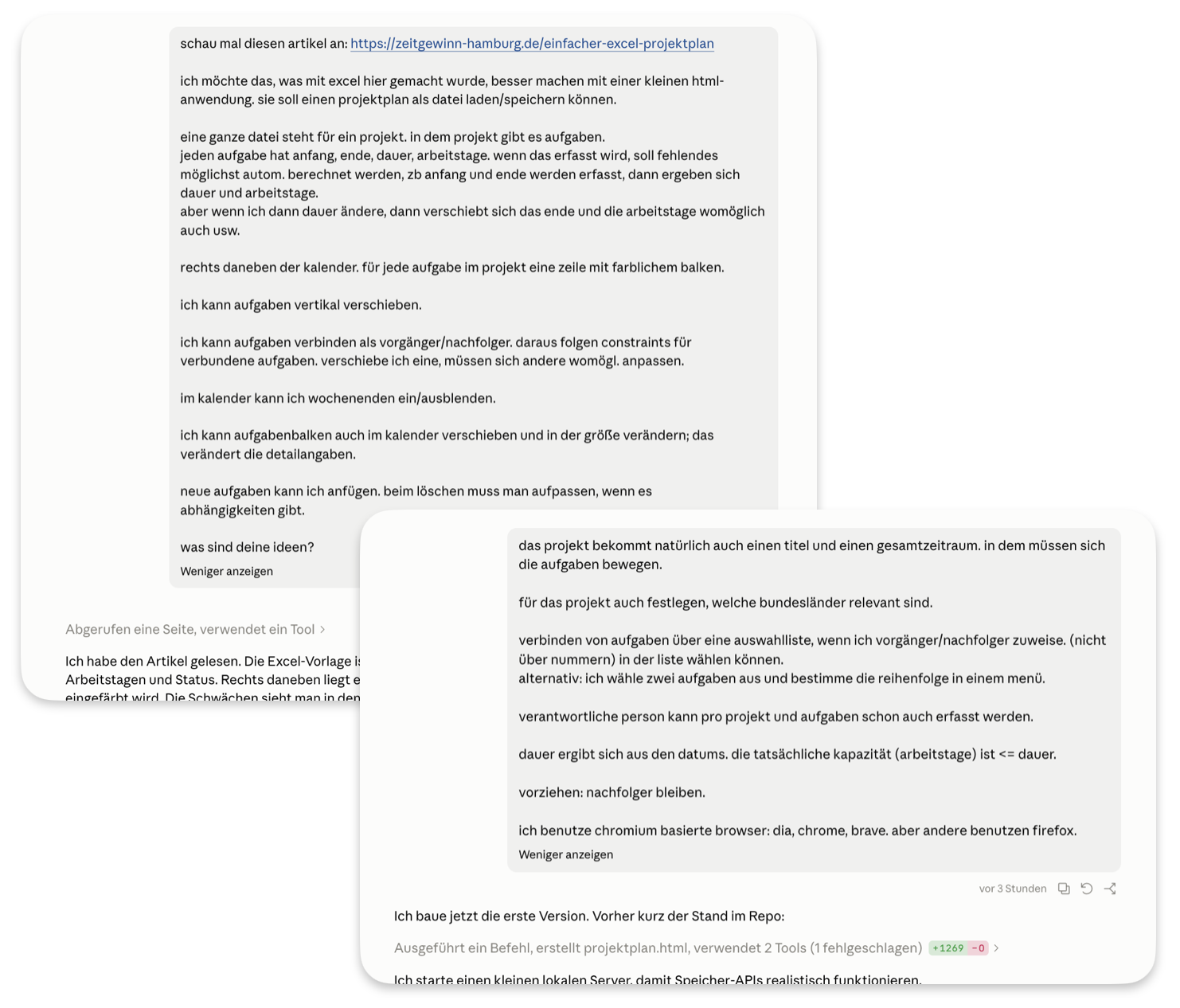
Claude Code hat daraufhin die HTML-Datei erzeugt, und wir haben sie zum Testen per Doppelklick aufgerufen. Alles hat sofort funktioniert.
Das ging viel schneller als mit Excel, und das Ergebnis ist viel besser als eine Excel-Datei. Vor allem kann nun jeder, der die HTML-Datei in die Hand bekommt, sie für sich anpassen. Probieren Sie es aus: Laden Sie die Datei herunter, öffnen Sie eine Claude-Code-Session dazu und wünschen Sie sich eine Änderung. Sie werden sehen, wie Claude Ihnen umgehend ein verbessertes, auf Ihre Wünsche angepasstes Werkzeug liefert.
Dieses Vorgehen nennt man Vibe Coding. Meist nutzen wir KI für Content, also für Texte oder Bilder, die selbst schon das Arbeitsergebnis sind. Typische Prompts dafür sind „Erkläre mir …“, „Übersetze diesen Text …“ oder „Recherchiere …“.
Beim Vibe Coding dagegen erzeugt die KI ein Programm, keinen Content. Erst indem Sie das Programm nutzen, kommen Sie zu den Arbeitsergebnissen, die Sie sich wünschen. Im Beispiel: eine übersichtliche Projektplanung. Weitere Beispiele finden Sie in unseren Show Cases.
Mit einem allgemeinen Chatbot im Browser wie ChatGPT funktioniert Vibe Coding grundsätzlich auch, aber nur in sehr begrenztem Rahmen und umständlich. Immer wieder müssen Sie das Programm (z. B. eine HTML-Seite wie in diesem Beispiel) zum Testen herunterladen.
Viel einfacher und leistungsfähiger sind fürs Vibe Coding deshalb KI-Assistenten wie Claude Code, OpenAI Codex, DeepSeek Harness, OpenWork und andere. (Das Angebot solcher Werkzeuge ändert sich schnell. Dies ist der Stand vom Oktober 2026.)
Was bedeutet das?
Wird Excel damit überflüssig? Nein. Excel ist weiterhin ein gutes Werkzeug für das, wofür es gemacht ist: Berechnungen aller Art. Und wenn Sie z. B. Claude in Excel dazuschalten, wird Excel für Sie noch bequemer und mächtiger.
Hier ein einfaches Beispiel:
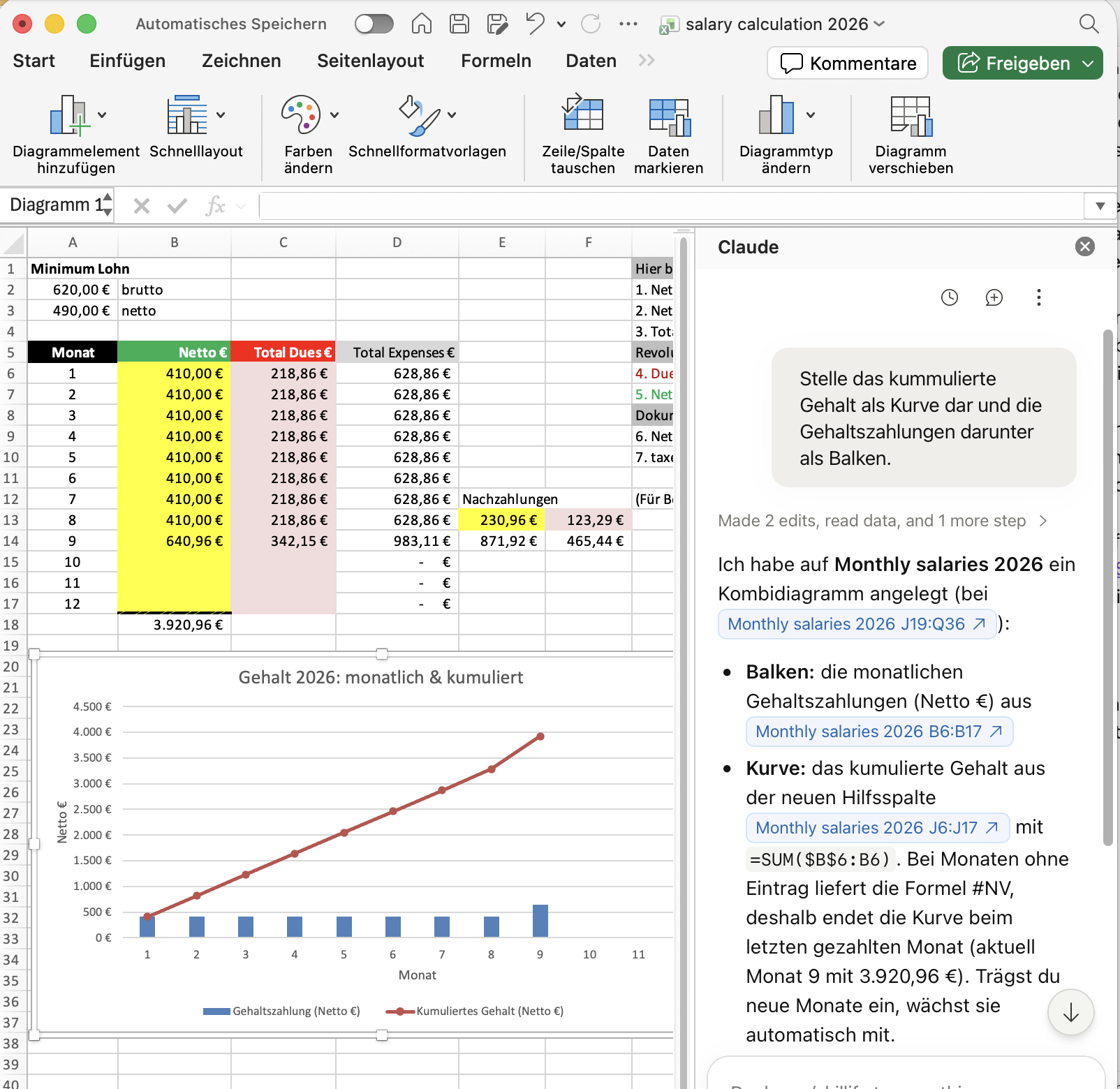
Rechts im Screenshot arbeitet Claude direkt in Excel und hat vollen Zugriff auf den gesamten Tabelleninhalt. Claude rechnet also eher nicht selbst, sondern hilft dabei, Berechnungen oder Diagramme einzusetzen. Das Googeln von Excel-Formeln entfällt; die KI setzt sie direkt ein.
Allerdings wird Excel oft überreizt. Man versucht damit Aufgaben zu erledigen, für die Excel nicht gemacht ist. Excel wird aufgebohrt und verbogen – oder Sie verbiegen sich selbst, um mit dem Meta-Werkzeug Excel irgendwie doch noch eine Lösung hinzubekommen. Denn was wäre die Alternative? Daten von Hand berechnen und verwalten? Nein.
Genau hier setzt Vibe Coding an. Damit kommen Sie aus dieser Überforderung heraus – der von Excel und Ihrer eigenen. Mit Vibe Coding bauen Sie maßgeschneiderte Lösungen, die genau so funktionieren, wie Sie es sich wünschen. Sie behalten die volle Kontrolle und bekommen die Benutzeroberfläche, die Sie sich wünschen.
Vibe Coding ist kein Hexenwerk. Es kann so einfach beginnen wie oben gezeigt: Zwei Prompts reichen für einen Projektplaner, der besser ist als die Excel-Vorlage. Und er ließe sich weiterentwickeln, bis er so gut ist wie z. B. MS Project – nur ohne Ballast.
Probieren Sie es aus. Sie werden staunen.
Oder melden Sie sich bei uns. Dann schauen wir gemeinsam auf Ihre Arbeitssituation und finden heraus, wo Spezialwerkzeuge oder andere digitale Erleichterungen Ihnen helfen können.