Posteingang organisieren: erst der Ablauf, dann Copilot
Wer seinen Posteingang organisieren will, braucht zuerst einen klaren Ablauf und erst danach KI. In Outlook heißt das: Regeln, die Mails verschieben statt sie nur einzufärben, feste Zeiten fürs Postfach und für jede Mail nur vier mögliche Wege. Copilot macht diesen Ablauf schneller, weil er priorisiert, lange Verläufe zusammenfasst und Antworten vorschreibt. Einen ungeklärten Ablauf repariert er nicht.
Eine Grafik, die mich zum Weiterdenken gebracht hat
Auf LinkedIn hat Daniel Schöneck eine Grafik geteilt: „Mein Posteingang als Prozess“. Darin sortieren Regeln die Mails vor, ein fester Termin sagt, wann das Postfach dran ist, und bei jeder Mail stellt sich die Frage „Was tun?“.
Auf den ersten Blick sah das für mich nett aus, auf den zweiten nicht so effizient. Ich habe mich mit Claude hingesetzt und den Ablauf Schritt für Schritt auseinandergenommen. Herausgekommen sind zwei eigene Fassungen: eine nur mit Outlook und eine mit Copilot.
Warum reicht Einfärben in Outlook nicht?
Die Idee, den Posteingang als Prozess zu sehen, finde ich richtig. Gut finde ich auch die festen Zeiten fürs Postfach. Ein paar Dinge kosten aber mehr Zeit, als sie sparen:
- Die Regeln färben die Mails nur ein, Mails vom Chef zum Beispiel rot und CC-Mails grau. Alle bleiben im Posteingang, und beim Sichten fassen Sie trotzdem jede einzeln an.
- Systemmails automatisch zu löschen ist riskant. Auch Passwort-Links, Rechnungen und Fehlermeldungen sind Systemmails.
- Ob etwas dringend ist, steht im Inhalt, nicht im Absender. Wer nach „vom Chef“ sortiert, gewöhnt sich an, beim Chef sofort zu springen.
- Bei „Was tun?“ gibt es sechs Möglichkeiten. Das sind zu viele Entscheidungen pro Mail.
- „Erneut erinnern“ holt die Mail zurück, und Sie sichten sie ein zweites Mal.
- Wer weiterleitet und archiviert, verliert die Sache aus den Augen. Es fehlt ein „Wartet auf“.
- Wer eine Aufgabe abtippt und die Mail archiviert, sucht später nach dem Zusammenhang.
Posteingang in Outlook organisieren: vier Wege statt sechs
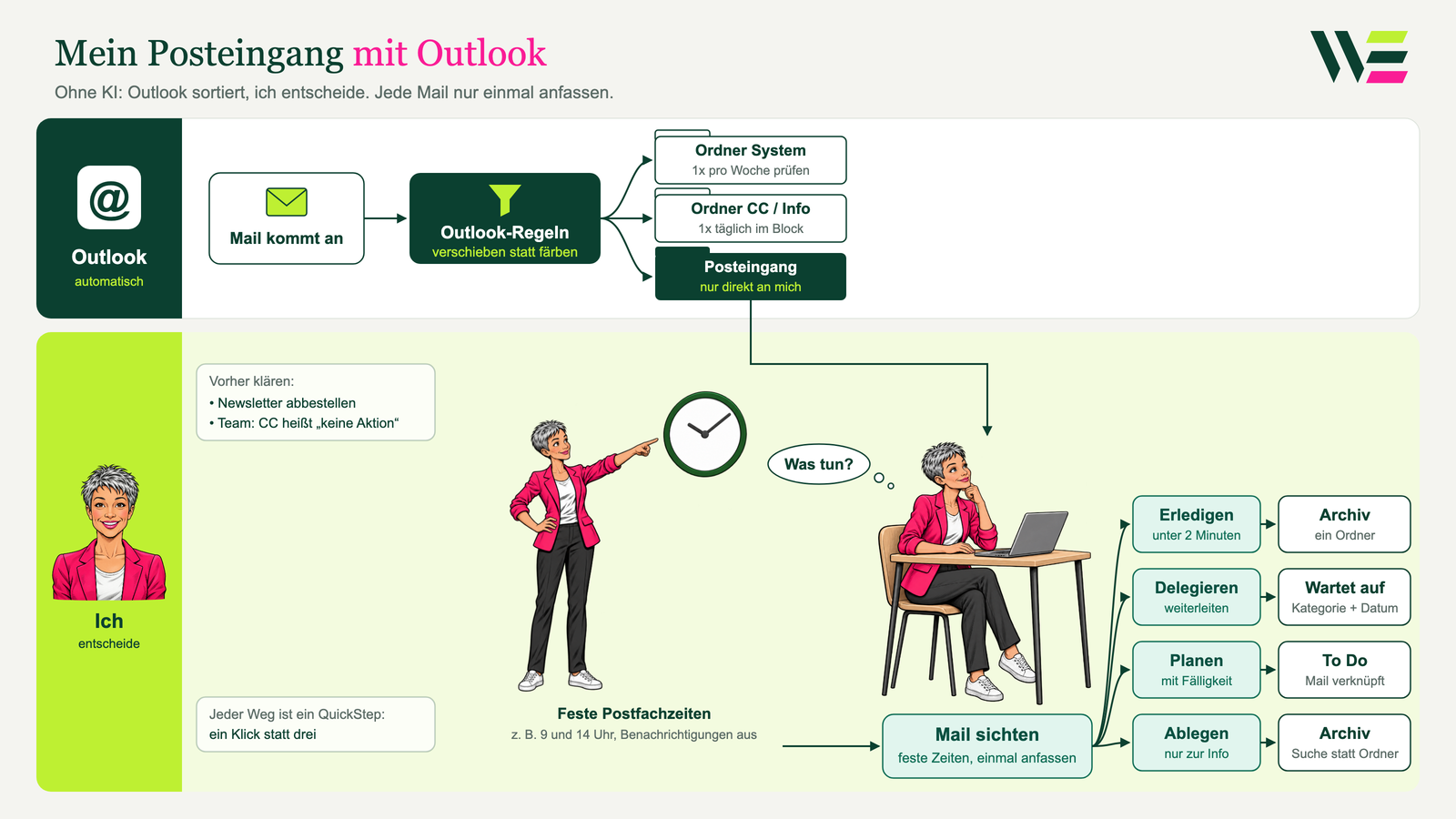
In meiner Fassung ohne KI übernimmt Outlook das Sortieren, und Sie entscheiden. Jede Mail fassen Sie nur einmal an.
Sortieren statt färben
CC-Mails und Systemmails verschiebt eine Regel in eigene Ordner. Den CC-Ordner lesen Sie einmal am Tag im Block. Im Posteingang bleibt nur, was Sie direkt betrifft.
Vier Wege für jede Mail
- Erledigen, wenn es unter zwei Minuten dauert, danach archivieren.
- Delegieren: weiterleiten und der Mail eine Kategorie „Wartet auf“ und ein Datum geben. Eine eigene Funktion dafür hat Outlook nicht.
- Planen: die Mail mit Fälligkeit kennzeichnen. Dann steht sie in To Do, und die Mail hängt dran.
- Ablegen: ein einziger Archivordner. Gefunden wird später über die Suche, nicht über Unterordner.
Löschen und „erneut erinnern“ fallen weg. Für jeden Weg lässt sich in Outlook ein QuickStep anlegen, dann ist es ein Klick statt drei.
Was vor dem Ablauf passiert
Am meisten Zeit spart, was gar nicht erst ankommt: Newsletter und Benachrichtigungen abbestellen, interne Abstimmung in Teams verlagern. Und eine Vereinbarung im Team, zum Beispiel: „CC heißt, du musst nichts tun.“ Diese Vereinbarung anzustoßen ist Aufgabe der Führungskraft.
Den Posteingang räumt kein Programm auf, wenn das Team nicht vereinbart hat, wofür E-Mail da ist.
Was übernimmt Copilot im Posteingang?
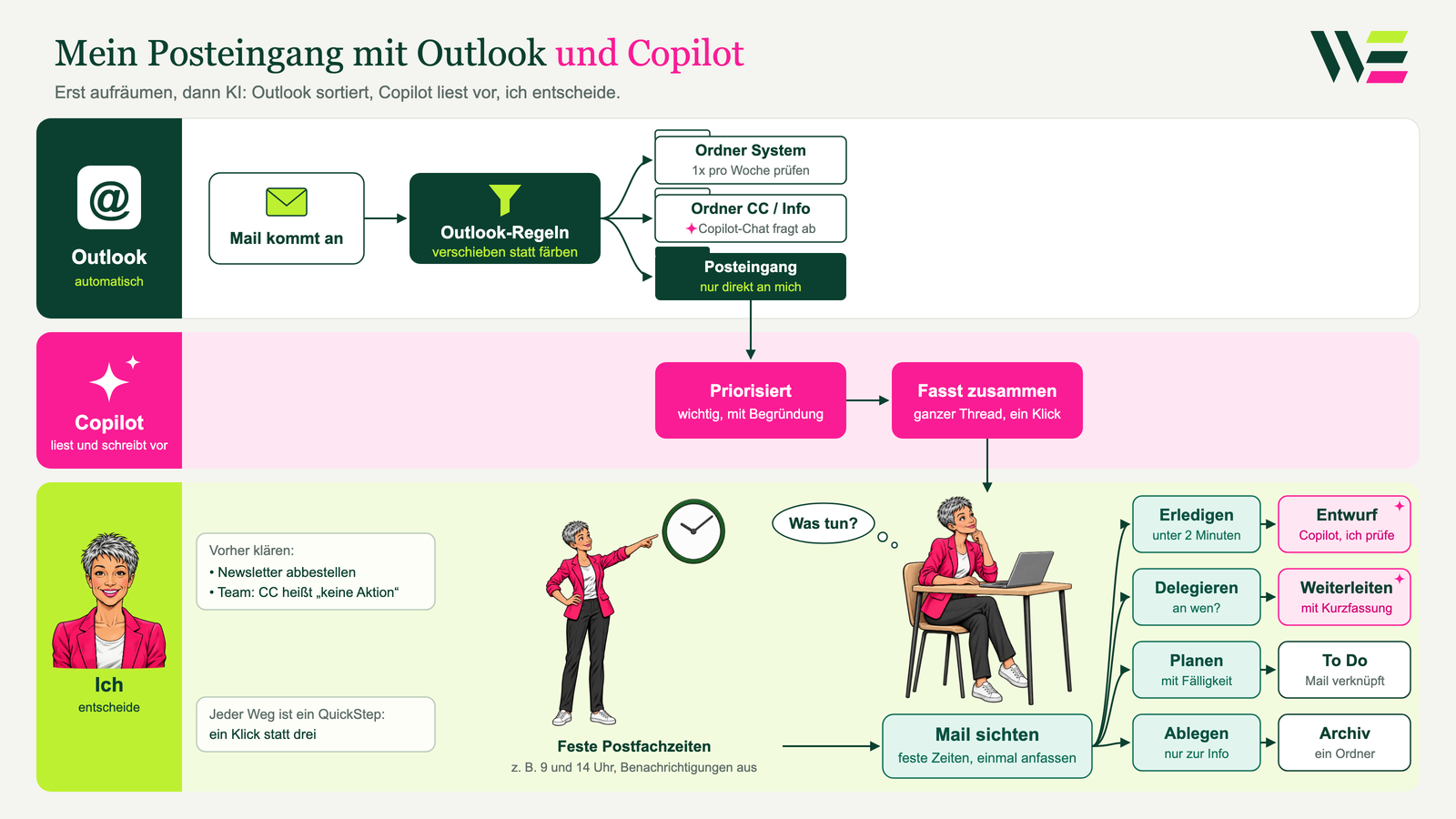
Erst wenn der Ablauf steht, kommt Copilot dazu. Entscheiden müssen Sie weiterhin selbst. Copilot macht das Sichten und Antworten schneller:
- Posteingang priorisieren: Copilot schlägt vor, was zuerst drankommt, und sagt, warum.
- Zusammenfassen: Statt einen langen Verlauf von unten nach oben zu lesen, lassen Sie ihn zusammenfassen. Mehr bringt eine konkrete Frage, etwa „Was wird von mir erwartet und bis wann?“.
- Entwürfe: Copilot schreibt die Antwort vor, Sie prüfen und schicken sie ab.
- Delegieren mit Kurzfassung: Die Zusammenfassung kommt oben in die Weiterleitung. Dann muss die Kollegin nicht 15 Mails lesen.
- Den CC-Ordner fragen Sie im Copilot-Chat ab, statt alles zu lesen.
Wo Copilot an seine Grenze kommt
Copilot fasst nur zusammen, was im Verlauf steht. Was jemand am Telefon besprochen hat, kennt er nicht. Anhänge berücksichtigt er nicht immer zuverlässig, bei Verträgen und Angeboten schauen Sie besser selbst hinein. Welche Funktionen Sie haben, hängt von Ihrer Lizenz ab, und neue Funktionen kommen nicht bei allen gleichzeitig an.
Ich habe das in meinem Trainings-Postfach ausprobiert. Im Copilot-Bereich von Outlook schlägt Copilot die Frage selbst vor: „Was ist heute in meinem Posteingang am wichtigsten?“ Heraus kam eine Rangfolge der fünf wichtigsten Themen, jeweils mit dem, was zu tun ist, und dem Hinweis, ob ich es delegieren kann. Darunter stand, was ich nach hinten stellen kann. Und Copilot hat ehrlich dazugesagt, dass heute noch keine neuen Mails gekommen waren.
Und wie machen Ralf und ich das selbst?
Mein eigener Posteingang ist gerade umgezogen, in ein Mailprogramm, das Ralf mit KI selbst programmiert hat. Die Struktur ist dieselbe wie oben: ein Eingang und Regeln, die wegsortieren, was nicht direkt zu mir gehört. Was ich noch erledigen muss, markiere ich rot. Mails, an denen ich gerade arbeite, setze ich auf ein Kanban-Board mit den Spalten „In Bearbeitung“, „Blockiert“ und „Fertig“, egal ob ich sie bekommen oder selbst geschickt habe. So sehe ich, wo jede Sache gerade steht.
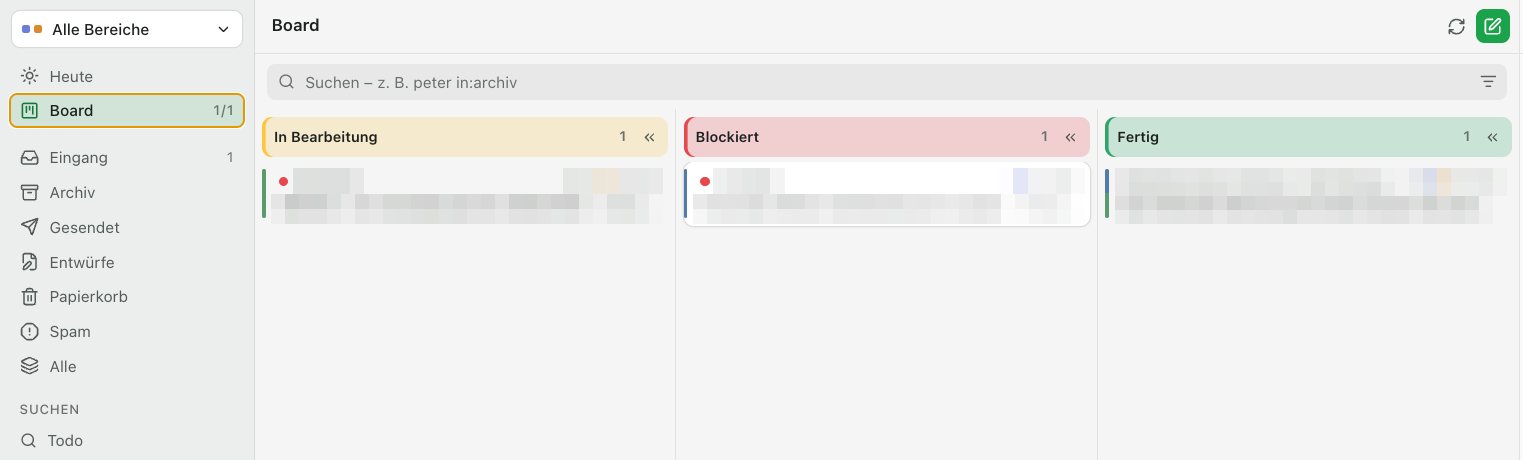
Ralf und ich sehen denselben Eingang, schreiben uns Notizen direkt an einen Verlauf, statt Mails weiterzuleiten, und eine Wiedervorlage meldet sich nur, wenn keine Antwort gekommen ist. Darüber erzähle ich ein anderes Mal mehr.
So fangen Sie an
- Legen Sie eine Regel an, die alle Mails, in denen Sie nur in CC stehen, in einen Ordner „CC/Info“ verschiebt.
- Blocken Sie zwei feste Zeiten am Tag fürs Postfach und schalten Sie die Benachrichtigungen aus.
- Probieren Sie eine Woche lang nur die vier Wege aus. Erst danach lohnt es sich, Copilot dazuzunehmen.
Wenn Sie das mit Ihrem Team angehen wollen, schauen Sie sich unsere Angebote zu Selbstorganisation und Zusammenarbeit und zu KI im Office an. Wie Sie danach entscheiden, welche Aufgabe zuerst drankommt, steht in Aufgaben priorisieren nach Nutzen und Aufwand. Und ob KI am Ende wirklich Zeit spart, hat Ralf in Spart KI wirklich Zeit? aufgeschrieben.